paghiper/module-magento2
Composer 安装命令:
composer require paghiper/module-magento2
包简介
Módulo Oficial do PagHiper para Magento > 2.3.x com emissão de boletos registrados com retorno automático.
README 文档
README
Instalação
⚠️ Recomendamos fortemente o uso de um ambiente de testes para validar alterações e atualizações antes de aplicá-las na sua loja em produção. Além disso, realize sempre um backup completo com todas as informações antes de executar qualquer procedimento de atualização ou instalação.
Versões Compatíveis
- 2.3.X
- 2.4.0
- 2.4.1
- 2.4.2
- 2.4.3
- 2.4.4
- 2.4.5
- 2.4.6
- 2.4.8
Requisitos:
- PHP na versão mínima 7.0.X.
- O endereço do cliente deve conter pelo menos 3 linhas.
Instalação do Módulo PagHiper
-
Faça o download do módulo e siga os passos conforme o modo de instalação da sua loja:
Paghiper Module
Instalação via Composer
- Instale pelo Packagist executando:
composer require paghiper/module-magento2- Se solicitado, informe suas credenciais de autenticação do Magento. Adobe Documentation.
- Execute os comandos abaixo para concluir a instalação:
bin/magento setup:upgradebin/magento setup:di:compilebin/magento setup:static-content:deploy -f
Instalação via GitHub (Clone ou Download do Projeto Magento)
Se sua loja foi criada clonando ou baixando o projeto Magento, siga estas etapas:
- Baixe o repositório como arquivo .zip
- Dentro do diretório de instalação da sua loja, crie a pasta com seguinte estrutura: app/code/Paghiper/Magento2
- Extraia o conteúdo do arquivo .zip nessa pasta
- Execute para habilitar o módulo: bin/magento module:enable Paghiper_Magento2 --clear-static-content.
- Execute o comando bin/magento setup:upgrade.
- Execute o comando bin/magento setup:di:compile.
- Execute o comando bin/magento setup:static-content:deploy -f.
- Execute o comando bin/magento cache:clean.
Configurações
Configurar Endereço no Painel Administrativo do Magento É importante ajustar a quantidade de linhas permitidas no endereço do cliente para que a integração funcione corretamente. Para isso seguimos os seguintes passos:
- No painel administrativo do Magento, clique em
Stores - Agora vamos em
Configuration. - Proximo passo é clicar em
Customers, depoisCustomer Configuration. - Acesse a opção
Name and Address Options. - Em
Number of Lines in Address, configure para 4 - Agora basta salvar as alterações
Essa configuração ajusta quantas linhas são usadas no formato de endereço, permitindo que você inclua os campos obrigatórios para os endereços de seus clientes

Configurar Métodos de Pagamento no Magento Após configurar os dados do cliente, siga para a configuração dos métodos de pagamento:
- No painel administrativo, vá em
Stores - Clique em
Configuration. - No submenu vamos em
Sales, e clicamos emPayment Methods.
Isso carregará a tela onde você poderá configurar os métodos de pagamento para o seu site.

Como habilitar o PagHiper na sua loja
No primeiro bloco de informações dentro da seção PagHiper, você encontrará a opção para ativar ou desativar o módulo:
-
ApiKey
- Insira sua apiKey fornecida pela PagHiper.
-
Token
- Token insira seu token gerado na PagHiper
-
Dias de validade
- Esta opção é utilizada tanto para boleto quanto para Pix. Um valor inteiro em
diasé usado para especificar o período de validade do pagamento.
- Esta opção é utilizada tanto para boleto quanto para Pix. Um valor inteiro em
-
Faturar Após Pagamento Confirmado?
- Ative para que a nota fiscal seja gerada somente após a confirmação do pagamento.

Logo abaixo, você encontrará duas opções: uma para configuração de pagamento com Pix e outra com boleto.
NOTA: Para que todas as configurações a seguir funcionem, todas as etapas anteriores devem ter sido seguidas.
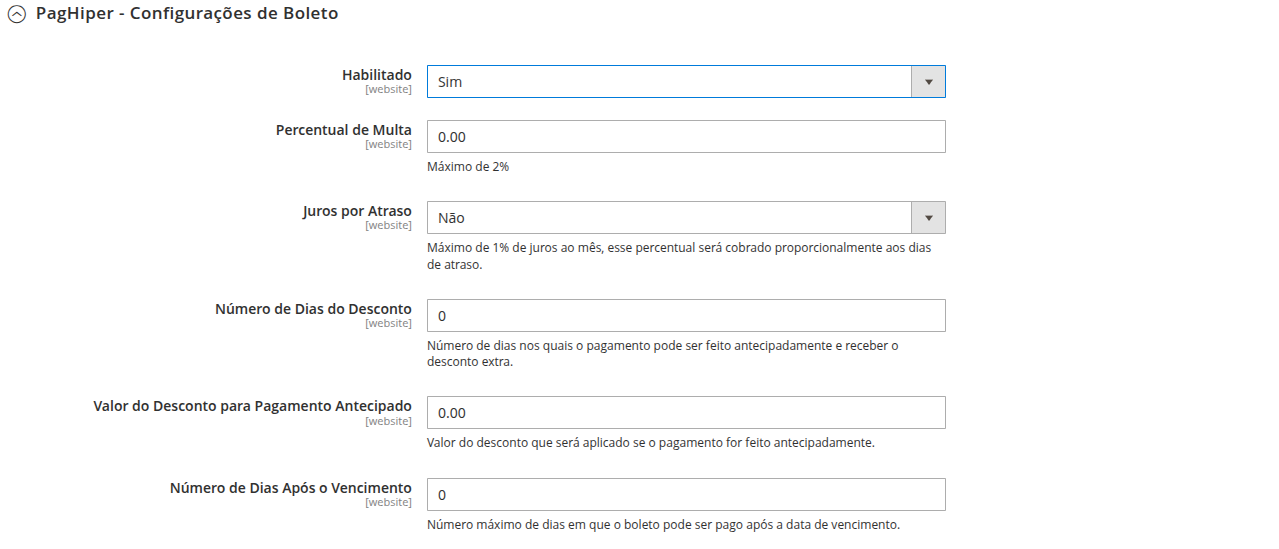
Configurações do Boleto
-
Ativado
-
Ativa ou desativa o boleto como método de pagamento.
-
Percentual de Penalidade por Atraso no Pagamento
-
Adiciona um valor percentual como penalidade por atraso no pagamento.
-
Juros por Atraso no Pagamento
-
Determina se serão aplicados juros por atraso no pagamento e o valor.
-
Número de Dias de Desconto
-
O número de dias antes do qual um desconto é concedido sobre o valor informado.
-
Valor do Desconto por Pagamento Antecipado
-
O valor do desconto que será concedido ao boleto.
-
Número de Dias Após o Vencimento
-
O número de dias que o cliente ainda pode pagar o boleto após a data de vencimento.

Configurações do Pix
-
Ativado
-
Ativa ou desativa o método de pagamento Pix.
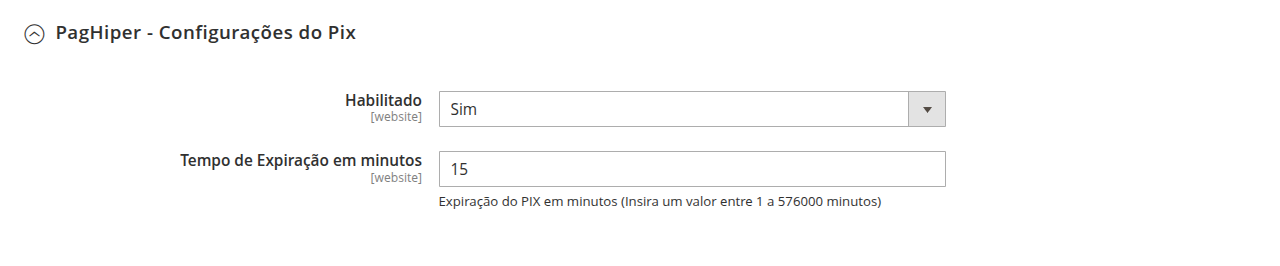
-
Expiração
-
Tempo de expiração do pagamento Pix em minutos. Se não for fornecido, o valor do campo
Dias de Validadeserá usado.

Observação
-
É importante ajustar a duração em que um pedido com pagamento pendente permanece aberto além da configuração padrão do Magento. O tempo em minutos definido na imagem abaixo deve ser maior que o período de validade de um pedido feito por boleto ou Pix. Por exemplo, 10080 minutos equivalem a 7 dias.
-
Caminho:
Configuração->Vendas->Configurações de Pedidos Cron->Tempo de Expiração do Pedido com Pagamento Pendente (minutos)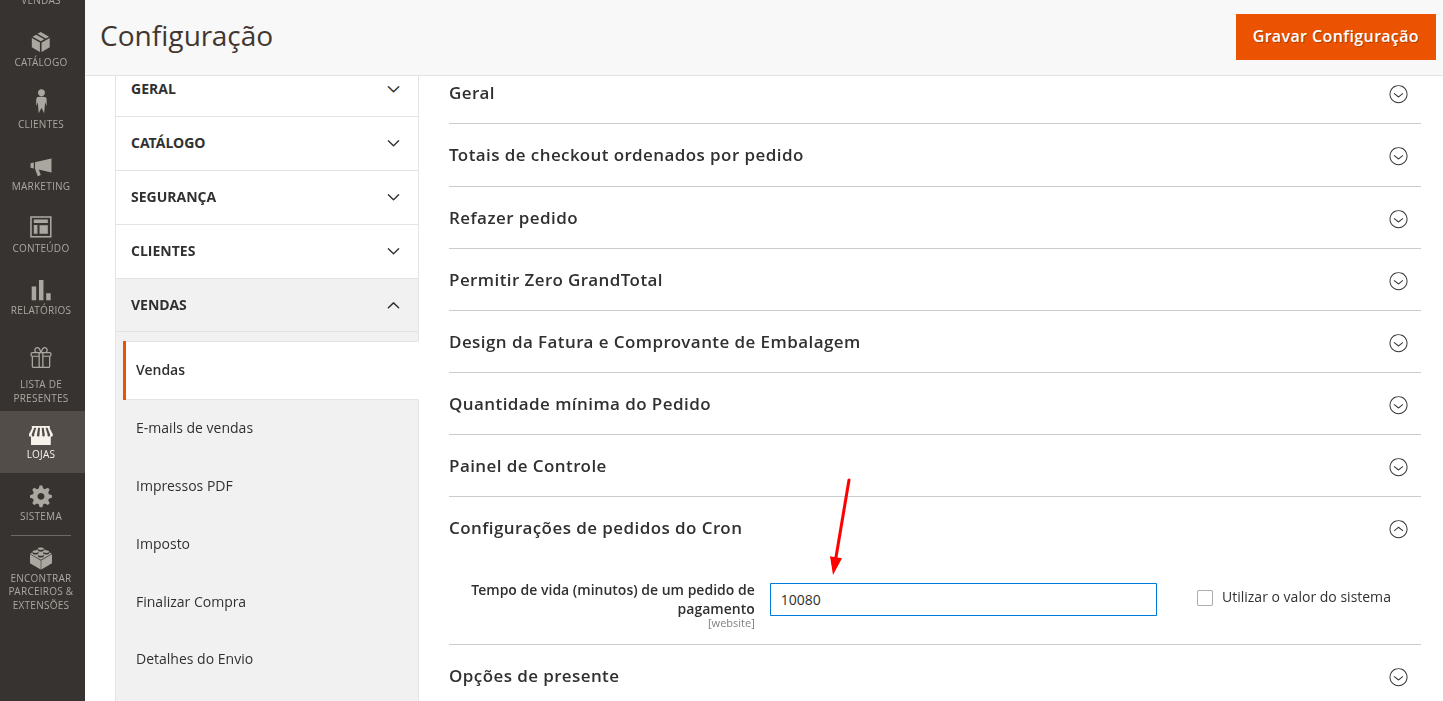

统计信息
- 总下载量: 361
- 月度下载量: 0
- 日度下载量: 0
- 收藏数: 0
- 点击次数: 0
- 依赖项目数: 0
- 推荐数: 0
其他信息
- 授权协议: OSL-3.0
- 更新时间: 2021-11-17